
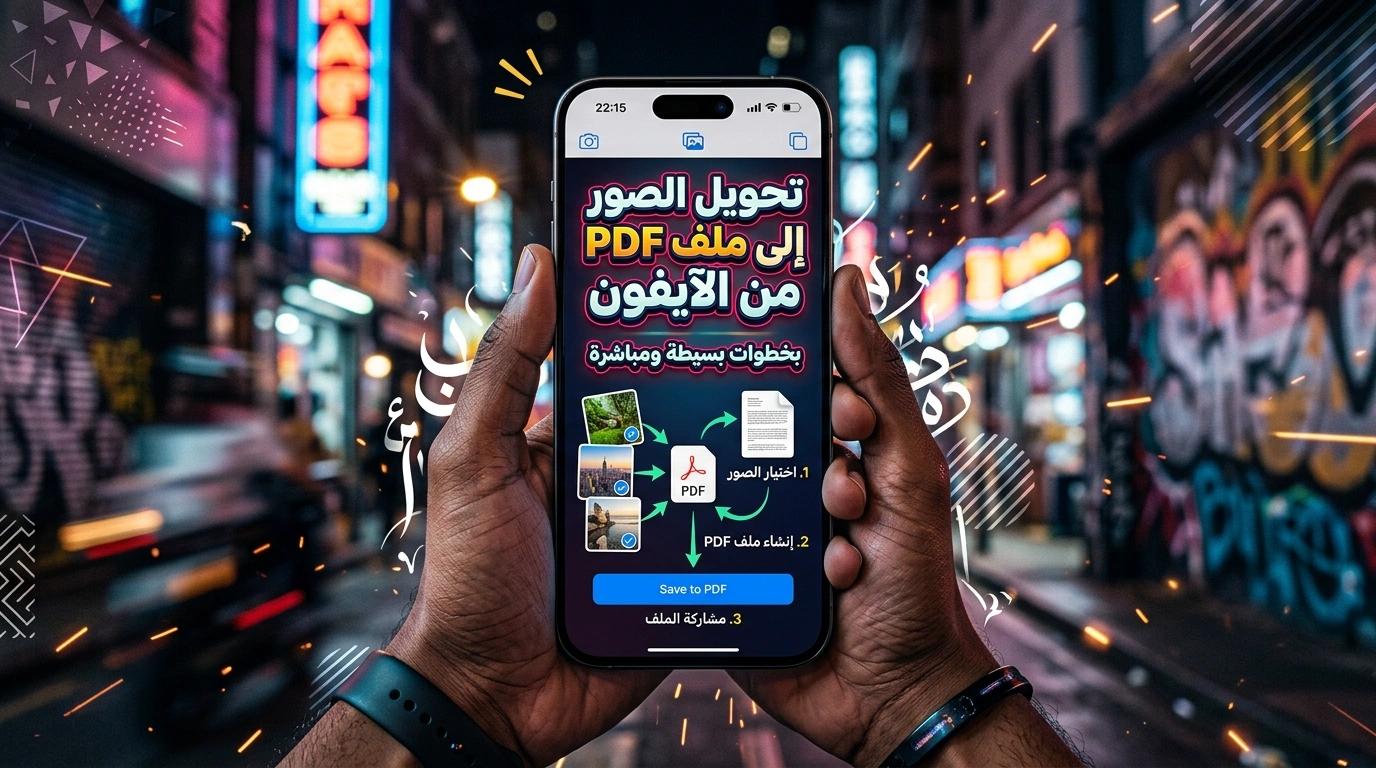
دعني أكون صريحًا معك: أغلب مستخدمي الآيفون يواجهون مشكلة واحدة متكررة عند محاولة تحويل الصور إلى PDF، وهي صيغة HEIC التي يستخدمها نظام iOS افتراضيًا، والتي لا تدعمها كثير من أدوات التحويل. في هذا المقال، سنوضح لك الطريقة الصحيحة لتحويل صور الآيفون إلى ملف PDF واحد، سواء باستخدام ميزة مدمجة في النظام أو عبر أداة أون لاين، مع حل مشكلة الصيغة غير المدعومة.
ما الذي يميز تحويل الصور إلى PDF على الايفون عن باقي الأجهزة؟
نظام iOS يختلف عن أندرويد وويندوز في نقطة جوهرية: الكاميرا تحفظ الصور افتراضيًا بصيغة HEIC (أو HEIF)، وهي صيغة أحدث وأصغر حجمًا من JPG، لكنها غير مدعومة في كثير من أدوات تحويل الصور إلى PDF القديمة أو الأقل تطورًا.
بناءً على خبرة سنوات في متابعة تحديثات أنظمة الجوال، لاحظت أن هذه النقطة تحديدًا هي السبب الأول وراء فشل عمليات التحويل لدى مستخدمي الآيفون، إذ يرفعون الصور مباشرة من المعرض دون أن يعرفوا أن الأداة التي يستخدمونها لا تتعرف على الصيغة أصلًا.
ولكن هنا يأتي السؤال المهم: هل يعني هذا أنك بحاجة لتطبيق منفصل من متجر App Store؟ الإجابة المختصرة هي لا، فهناك طريقتان مباشرتان: إما استخدام ميزة مدمجة في نظام iOS نفسه، أو استخدام أداة أون لاين تدعم صيغة HEIC تلقائيًا.
كيف تحول صور الايفون إلى PDF خطوة بخطوة؟
هناك طريقتان رئيسيتان، حسب الأداة والنتيجة التي تريدها:
الطريقة الأولى — عبر تطبيق الصور المدمج (لعدد محدود من الصور):
- افتح تطبيق “الصور” (Photos) على جهازك واختر الصورة أو الصور المطلوبة.
- اضغط على زر المشاركة (الأيقونة على شكل مربع مع سهم للأعلى).
- اختر “طباعة” (Print) من قائمة الخيارات، حتى لو لم تكن تنوي الطباعة فعليًا.
- قرّب أصابعك على معاينة الصفحة (Pinch out) لتكبيرها، وستظهر لك معاينة الصفحة كملف PDF.
- اضغط على زر المشاركة مرة أخرى من داخل المعاينة لحفظ الملف أو إرساله مباشرة.
هذه الطريقة مفيدة لصورة أو صورتين، لكنها بطيئة وغير عملية عند التعامل مع عدد أكبر من الصور.
الطريقة الثانية — عبر أداة أون لاين (الأنسب لعدة صور):
- افتح متصفح Safari أو Chrome على الآيفون وادخل إلى صفحة الأداة مباشرة.
- ارفع الصور من المعرض — الأداة الجيدة تتعرف على صيغة HEIC وتحولها تلقائيًا دون أي إعداد إضافي منك.
- رتب الصور بالسحب إذا كنت ترفع أكثر من صورة واحدة.
- اضغط على زر التحويل وانتظر ثوانٍ معدودة فقط.
- حمّل الملف مباشرة إلى تطبيق الملفات (Files) أو شاركه فورًا عبر واتساب أو البريد الإلكتروني.

هذه الطريقة أسرع وأنسب عندما تحتاج لدمج عدد كبير من الصور في ملف واحد منظم، وهي بالضبط ما تقدمه أداة تحويل الصور إلى PDF لدينا.
نصيحة من الخبير: سر لا يخبرك به الكثيرون: يمكنك تغيير إعداد الكاميرا في الآيفون بحيث تحفظ الصور مباشرة بصيغة JPG بدلًا من HEIC، من خلال الذهاب إلى الإعدادات ثم الكاميرا ثم التنسيقات، واختيار “الأكثر توافقًا”. هذا يوفر عليك خطوة التحويل تمامًا في كل مرة تحتاج فيها لرفع صورك على أدوات لا تدعم HEIC.
أخطاء شائعة عند تحويل صور الايفون إلى PDF
قد يعتقد البعض أن المشكلة تكمن دائمًا في الأداة المستخدمة، لكن الحقيقة أبسط مما يبدو، فأغلب الأخطاء سببها إعدادات الجهاز نفسه:
رفع صور بصيغة HEIC على أداة لا تدعمها: هذا هو الخطأ الأكثر شيوعًا، وينتج عنه فشل الرفع أو ظهور رسالة خطأ غير مفهومة. الحل هو التأكد من أن الأداة المستخدمة تدعم HEIC صراحة قبل البدء.
الاعتماد فقط على طريقة “طباعة” المدمجة مع عدد كبير من الصور: هذه الطريقة مصممة لصور قليلة، وتصبح بطيئة ومربكة مع أكثر من 5 أو 6 صور دفعة واحدة.
تجاهل اتجاه الصورة (Orientation): بعض صور الآيفون الملتقطة بشكل عمودي تظهر بشكل أفقي بعد التحويل إذا لم تدعم الأداة قراءة بيانات EXIF الخاصة بالصورة بشكل صحيح.
هل تختلف طريقة التحويل بين آيفون قديم وآيفون حديث؟
لا يوجد فرق جوهري في خطوات التحويل بين إصدارات iOS المختلفة، طالما أن النظام محدّث. الاختلاف الوحيد قد يكون في مكان بعض الأيقونات داخل تطبيق الصور، لكن المبدأ العام لميزة “طباعة” وتحويلها إلى PDF ثابت منذ عدة إصدارات.
الأسئلة الشائعة
السؤال: كيف أحول صور الآيفون إلى PDF بدون تطبيق؟
افتح تطبيق الصور، اختر الصور المطلوبة، اضغط على زر المشاركة، ثم اختر “طباعة”، وقرّب أصابعك على المعاينة لتحويلها إلى PDF قابل للحفظ والمشاركة. لعدد أكبر من الصور، استخدم أداة تحويل أون لاين تدعم صيغة HEIC مباشرة من متصفح الآيفون.
السؤال: لماذا لا تُقبل صور الآيفون في بعض أدوات تحويل PDF؟
لأن الآيفون يحفظ الصور افتراضيًا بصيغة HEIC وليست JPG، وهي صيغة أحدث لا تدعمها بعض الأدوات القديمة أو الأقل تطورًا. الحل هو استخدام أداة تتعرف على HEIC تلقائيًا، أو تغيير إعداد الكاميرا لحفظ الصور بصيغة JPG من البداية.
السؤال: هل يمكن تحويل عدة صور من الآيفون إلى ملف PDF واحد دفعة واحدة؟
نعم، عبر أداة أون لاين تدعم رفع عدة صور معًا وترتيبها قبل الدمج، يمكنك تحويل عشرات الصور إلى ملف PDF واحد منظم خلال أقل من دقيقة، وهو أسرع بكثير من ميزة “طباعة” المدمجة في iOS التي تناسب صورة أو صورتين فقط.
السؤال: كيف أغيّر صيغة حفظ صور الكاميرا في الآيفون من HEIC إلى JPG؟
اذهب إلى الإعدادات، ثم الكاميرا، ثم التنسيقات (Formats)، واختر “الأكثر توافقًا” بدلًا من “عالي الكفاءة”. بعد هذا التغيير، ستحفظ الكاميرا الصور الجديدة بصيغة JPG مباشرة، وهي صيغة مدعومة في جميع أدوات تحويل PDF تقريبًا.
السؤال: هل تحويل صور الآيفون إلى PDF يغيّر جودتها الأصلية؟
لا، إذا استخدمت أداة تحويل موثوقة، فإن الصورة تُضمّن داخل ملف PDF دون فقدان ملحوظ في الجودة، سواء كانت بصيغة HEIC الأصلية أو JPG بعد التحويل التلقائي الذي تقوم به الأداة أثناء المعالجة.
الخلاصة
تحويل الصور إلى PDF من الايفون لا يتطلب أي تطبيق إضافي، سواء استخدمت ميزة “طباعة” المدمجة لصورة أو اثنتين، أو أداة أون لاين تدعم صيغة HEIC تلقائيًا عند التعامل مع عدد أكبر من الصور. جرب هذه الطريقة اليوم وأخبرني بالنتيجة في التعليقات — أنا أقرأ كل تعليق.