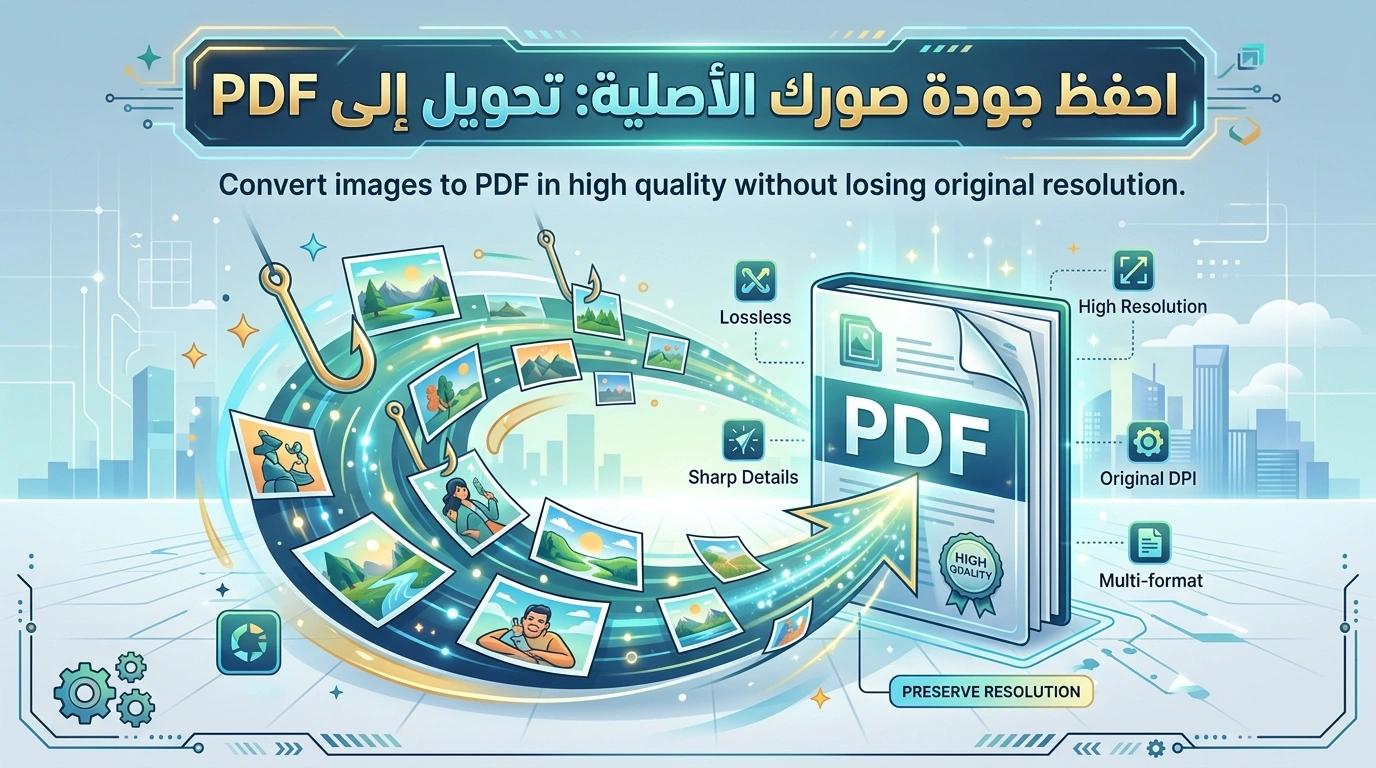
في الواقع، معظم الناس يخطئون تمامًا عندما يتعلق الأمر بتحويل الصور إلى PDF بجودة عالية — وهذا المقال سيصحح هذا. المشكلة ليست في مبدأ التحويل نفسه، بل في اختيار الأداة والإعدادات الخاطئة التي تضغط الصورة بشكل مفرط دون أن يشعر المستخدم بذلك إلا بعد الطباعة أو التكبير. سنوضح لك في هذا المقال كيف تحصل على ملف PDF يحافظ على دقة الصورة الأصلية بالكامل، وما هي المعايير التقنية التي يجب الانتباه لها قبل رفع أي صورة.
لماذا تفقد بعض الصور جودتها عند تحويلها إلى PDF؟
فقدان الجودة عند التحويل ليس أمرًا حتميًا، بل هو نتيجة مباشرة لأحد سببين رئيسيين: إما ضغط زائد تفرضه الأداة تلقائيًا لتقليل حجم الملف النهائي، أو دقة منخفضة أصلًا في الصورة المرفوعة قبل عملية التحويل.
بناءً على خبرة سنوات في تحليل أدوات معالجة الملفات الرقمية، لاحظت أن أغلب الأدوات المجانية الضعيفة تعتمد خوارزمية ضغط ثابتة تُطبَّق على كل صورة بنفس النسبة، بغض النظر عن دقتها الأصلية أو الغرض من الاستخدام. هذا يعني أن صورة عالية الدقة مخصصة للطباعة قد تُضغط بنفس القوة التي تُضغط بها صورة عادية مخصصة للعرض على الشاشة فقط.
لكن انتبه — المصطلح التقني الأهم هنا هو DPI، أي عدد النقاط في البوصة (Dots Per Inch)، وهو المقياس الذي يحدد وضوح الصورة عند الطباعة. الصور المخصصة للشاشة تكفيها دقة 72 DPI، بينما الصور المخصصة للطباعة الاحترافية تحتاج 300 DPI على الأقل. أي أداة تحويل جيدة يجب أن تحافظ على قيمة DPI الأصلية للصورة دون تعديلها تلقائيًا.
كيف تحافظ على جودة الصورة عند التحويل إلى PDF؟
هناك خطوات عملية محددة تضمن لك الحصول على ملف PDF بأعلى دقة ممكنة:
- تحقق من دقة الصورة الأصلية قبل الرفع — إذا كانت الصورة نفسها ذات دقة منخفضة (أقل من 150 DPI)، فلن تساعد أي أداة تحويل مهما كانت قوتها، لأن الجودة تُفقد من مصدر الصورة نفسها وليس من عملية التحويل.
- اختر أداة لا تُجري ضغطًا إضافيًا تلقائيًا — الأدوات الاحترافية تتيح لك خيار “بدون ضغط” أو “جودة أصلية” ضمن إعدادات التحويل، وهو الخيار الذي يجب اختياره دائمًا عند التعامل مع مستندات رسمية.
- تجنب التقاط لقطة شاشة (Screenshot) للصورة الأصلية — لقطة الشاشة تقلل الدقة بشكل كبير مقارنة بالملف الأصلي، خاصة إذا كانت الصورة معروضة مصغرة على الشاشة قبل التقاطها.
- ارفع الصورة بصيغتها الأصلية دون تعديل — تجنب حفظ الصورة عدة مرات بصيغ مختلفة (مثل تحويلها من PNG إلى JPG ثم رفعها)، لأن كل عملية حفظ إضافية تفقد جزءًا من الجودة تراكميًا.
- راجع الملف النهائي بالتكبير قبل الإرسال — بعد التحويل، افتح الملف وكبّره إلى 100% أو أكثر للتأكد من وضوح التفاصيل، خاصة إذا كان الملف يحتوي على نصوص أو تفاصيل دقيقة.
نصيحة من الخبير: سر لا يخبرك به الكثيرون: صيغة PNG تحافظ على الجودة بشكل أفضل من JPG للصور التي تحتوي على نصوص أو خطوط واضحة (مثل صور المستندات الممسوحة ضوئيًا)، لأن JPG يعتمد ضغطًا فقديًا يؤثر على حدة الحروف. أما للصور الفوتوغرافية العادية، فالفرق بين الصيغتين يكون غير ملحوظ تقريبًا للعين المجردة.
ما الفرق بين الجودة الأصلية والجودة المضغوطة في ملفات PDF؟
قد يعتقد البعض أن حجم الملف الكبير يعني دائمًا جودة أفضل، لكن الأمر ليس بهذه البساطة. دعنا نتفق على شيء واحد: حجم الملف مؤشر على كمية البيانات، وليس بالضرورة على الوضوح البصري.
- الجودة الأصلية (Lossless): تحافظ على كل تفاصيل الصورة كما هي دون أي فقدان في البيانات، مما ينتج ملفًا أكبر حجمًا لكنه مثالي للطباعة أو الأرشفة الرسمية.
- الجودة المضغوطة (Lossy): تقلل حجم الملف عبر التخلص من بعض التفاصيل الدقيقة التي لا يلاحظها العين المجردة عادةً، وهي مناسبة للمشاركة السريعة أو العرض على الشاشة فقط.
- الجودة المتوسطة (Balanced): خيار وسط تقدمه بعض الأدوات المتقدمة، يوازن بين حجم الملف ووضوح الصورة، وهو الأنسب لمعظم الاستخدامات اليومية.

في سوق الأعمال والمستندات الرسمية تحديدًا، يُفضَّل دائمًا اختيار “الجودة الأصلية” عند تحويل صور العقود أو الفواتير أو الشهادات، لأن أي فقدان في الدقة قد يؤثر على وضوح التوقيعات أو الأختام الرسمية.
هل حجم الملف الكبير يعني وقت تحويل أطول؟
نعم، لكن الفارق غالبًا لا يتجاوز بضع ثوانٍ إضافية حتى مع الصور عالية الدقة، بشرط استخدام أداة تعتمد خوادم معالجة سريعة. الفارق في الوقت لا يبرر أبدًا التضحية بجودة مستند رسمي أو مهني.
الأسئلة الشائعة
السؤال: كيف أحول الصور إلى PDF بدون فقدان الجودة؟
اختر أداة تحويل توفر خيار “الجودة الأصلية” أو “بدون ضغط” ضمن الإعدادات، وتأكد من أن الصورة المرفوعة عالية الدقة أصلًا (150 DPI على الأقل للطباعة العادية، و300 DPI للطباعة الاحترافية). تجنب أيضًا استخدام لقطات الشاشة كبديل عن الصورة الأصلية.
السؤال: ما هو أفضل DPI لتحويل الصور إلى PDF للطباعة؟
الحد الأدنى المقبول هو 150 نقطة في البوصة (DPI) للاستخدام العام، بينما تحتاج المستندات الرسمية أو الطباعة الاحترافية إلى 300 DPI على الأقل. أي دقة أقل من 150 DPI ستظهر بوضوح غير كافٍ عند الطباعة، حتى لو بدت واضحة على شاشة الجوال أو الحاسوب.
السؤال: هل صيغة PNG أفضل من JPG عند تحويل الصور إلى PDF؟
لصور المستندات والنصوص، نعم، لأن PNG لا يفقد تفاصيل الحروف والخطوط الدقيقة. أما للصور الفوتوغرافية العادية، فالفرق بين الصيغتين غير ملحوظ تقريبًا، ويمكن استخدام JPG بأمان دون قلق يُذكر بشأن الجودة النهائية.
السؤال: لماذا يظهر ملف PDF مشوشًا رغم أن الصورة الأصلية كانت واضحة؟
غالبًا بسبب ضغط تلقائي تفرضه أداة التحويل لتقليل حجم الملف، أو لأن الصورة الأصلية كانت مصغرة أو مأخوذة من لقطة شاشة بدقة منخفضة. الحل هو استخدام أداة تتيح خيار الجودة الأصلية، والتأكد من رفع الملف بأعلى دقة متوفرة لديك.
السؤال: هل يمكن استعادة جودة صورة فقدت دقتها بعد التحويل؟
لا، بمجرد فقدان التفاصيل نتيجة الضغط الزائد، لا يمكن استعادتها بشكل كامل حتى مع أدوات تحسين الصور المتقدمة. لهذا يُنصح دائمًا بالتحقق من إعدادات الجودة قبل التحويل، بدلًا من محاولة إصلاح الملف بعد فوات الأوان.
الخلاصة
تحويل الصور إلى PDF بجودة عالية ممكن دائمًا، بشرط رفع صورة أصلية جيدة الدقة واختيار أداة لا تفرض ضغطًا تلقائيًا على الملفات. راجع دائمًا خيارات الجودة قبل التحويل، خاصة عند التعامل مع مستندات رسمية أو ملفات مخصصة للطباعة. لا تضيع وقتك في التجربة والخطأ — استخدم أداة موثوقة تحافظ على الدقة الأصلية الآن وابدأ رحلتك نحو ملفات PDF احترافية بلا تنازلات.